
Отправляйте пользовательские команды на устройства прямо из панели “Информация об устройстве” для выполнения команд, не требующих ответа. Также вы можете отправлять различные запросы во внешние сервисы для взаимодействия с системами, принимающими HTTP POST-запросы.
Управление выходами поддерживает два типа команд:
-
Команда устройства - используется для отправки команды напрямую на устройство. Это может быть, например, перезагрузка или внесение изменений в конфигурацию устройства.
-
Программная команда - позволяет отправить HTTP POST-запрос во внешний сервис. При этом в запрос можно добавлять не только параметры, отвечающие за текущее состояние устройства, например, координаты, скорость или температуру окружающей среды, но и любой информационный текст. Это удобно для интеграции с CRM-системами или мессенджерами, используемыми как сервисы уведомлений.
Функция поддерживает несколько команд каждого типа. Все созданные команды сохраняются отдельно для каждого устройства.
Настройка управления выходами
-
В меню слева выберите раздел “Управление устройствами”
-
Выберите из списка трекер, для которого необходимо настроить функцию
-
Разверните настройки портлета “Управление выходами”
-
Добавьте пользовательскую или программную команду
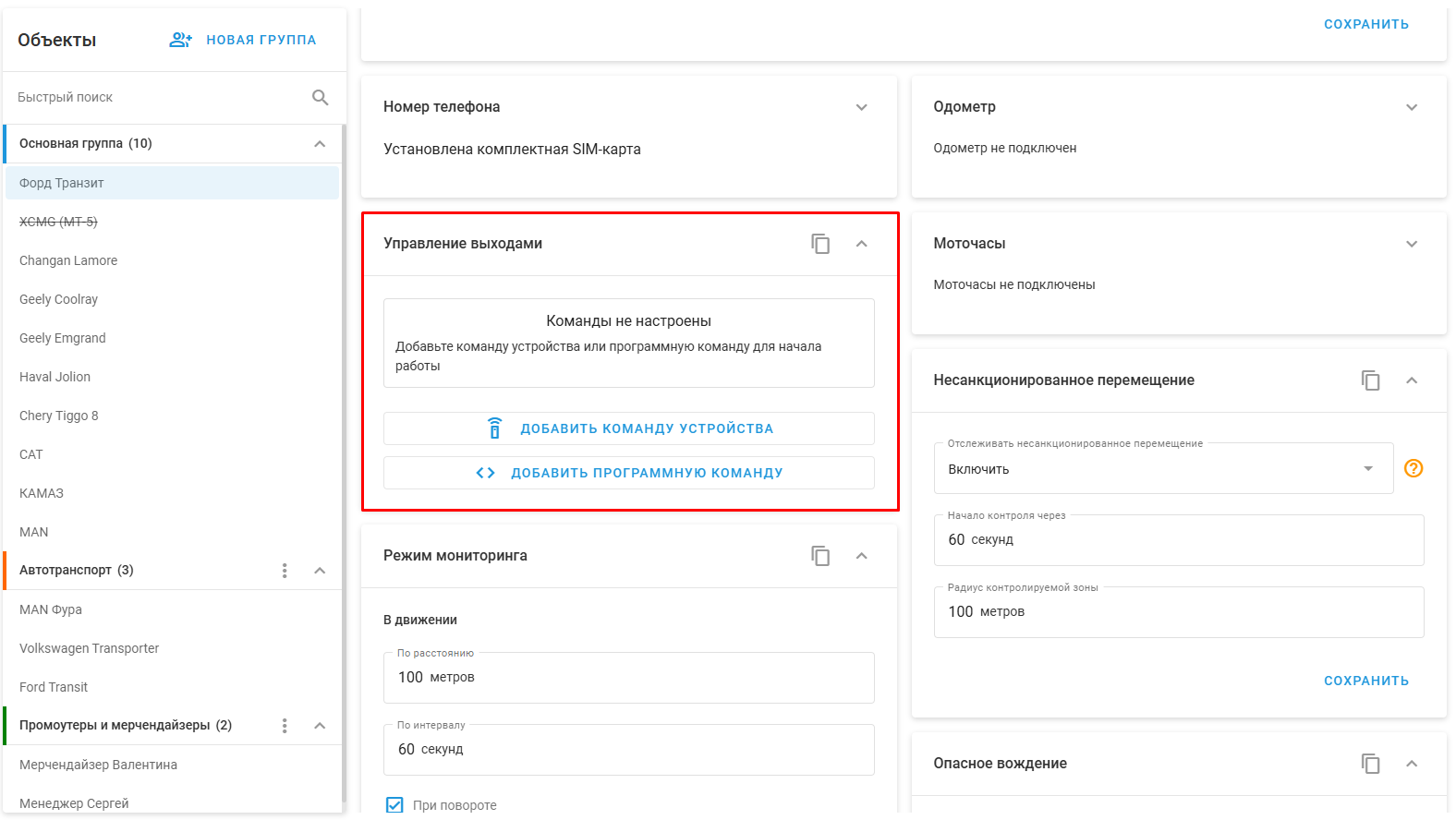
Команды устройства
Команда устройства позволяет отправить команду напрямую на устройство через GPRS-канал связи.
На примере устройства “ГдеМои А5” рассмотрим создание команды для перезагрузки:
-
Нажмите кнопку “Добавить команду устройства”
-
Введите название команды - Перезагрузка устройства
-
Введите строку команды:
*!DEV_RESET -
Нажмите “Сохранить”
Команды зависят от конкретной модели устройства и определяются производителем. Рекомендуется обратиться к официальной документации устройства или в техническую поддержку ГдеМои для получения корректных команд.
Ввод некорректных команд может привести к непредвиденным последствиям для устройства.
Программные команды
Программная команда отправляет HTTP POST-запрос с JSON-телом на указанный URL. Это может быть внешний сервис (например, Telegram, пользовательский webhook или любой REST API)
Тело запроса должно соответствовать формату, ожидаемому принимающим сервисом. Помимо текстовых данных, вы можете включить параметры данных устройства, используя синтаксис:
{{attribute_name}}
Рассмотрим создание программной команды на примере получения уведомления в ваш Telegram бот о состоянии параметров устройства:
-
Нажмите кнопку “Добавить программную команду”
-
Укажите в поле “Название” - Уведомление в Telegram
-
В поле “URL” добавьте адрес, на который будет отправлен запрос:
https://api.telegram.org/bot{YOUR_API_KEY}/sendMessage -
Нажмите “Добавить заголовок”:
-
в поле “Ключ” укажите - Content-Type
-
в поле “Значение” укажите - application/json
-
Заголовки - это дополнительный параметр запроса в формате “ключ-значение”. Их нужно указывать, если этого требует внешний сервис.
-
Перейдите во вкладку “Тело запроса” и укажите:
{"chat_id": "0123456789", "text": "Скорость автомобиля: {{speed}} км/ч. Напряжение бортовой сети: {{board_voltage}} В. Количество фиксируемых спутников - {{satellites}}""}-
"chat_id" - уникальный идентификатор чата в Telegram, используемый в качестве адреса получателя при отправке сообщений ботом.
-
"text" - текст сообщения
-
На этой вкладке формируется содержимое запроса (JSON). Оно должно соответствовать формату, который ожидает принимающая система. Чтобы добавить параметры данных устройства, используйте шаблоны вида {{attribute_name}}. Нажмите кнопку выбора параметра в правом верхнем углу поля тела, чтобы открыть поисковой список доступных для устройства параметров. При выборе нужного параметра он автоматически вставится в текст запроса.
-
Нажмите “Сохранить”
Отправка команд
Отправка команд выполняется через виджет “Команды” в разделе “Мониторинг”, который находится в виджете “Информация об устройстве”
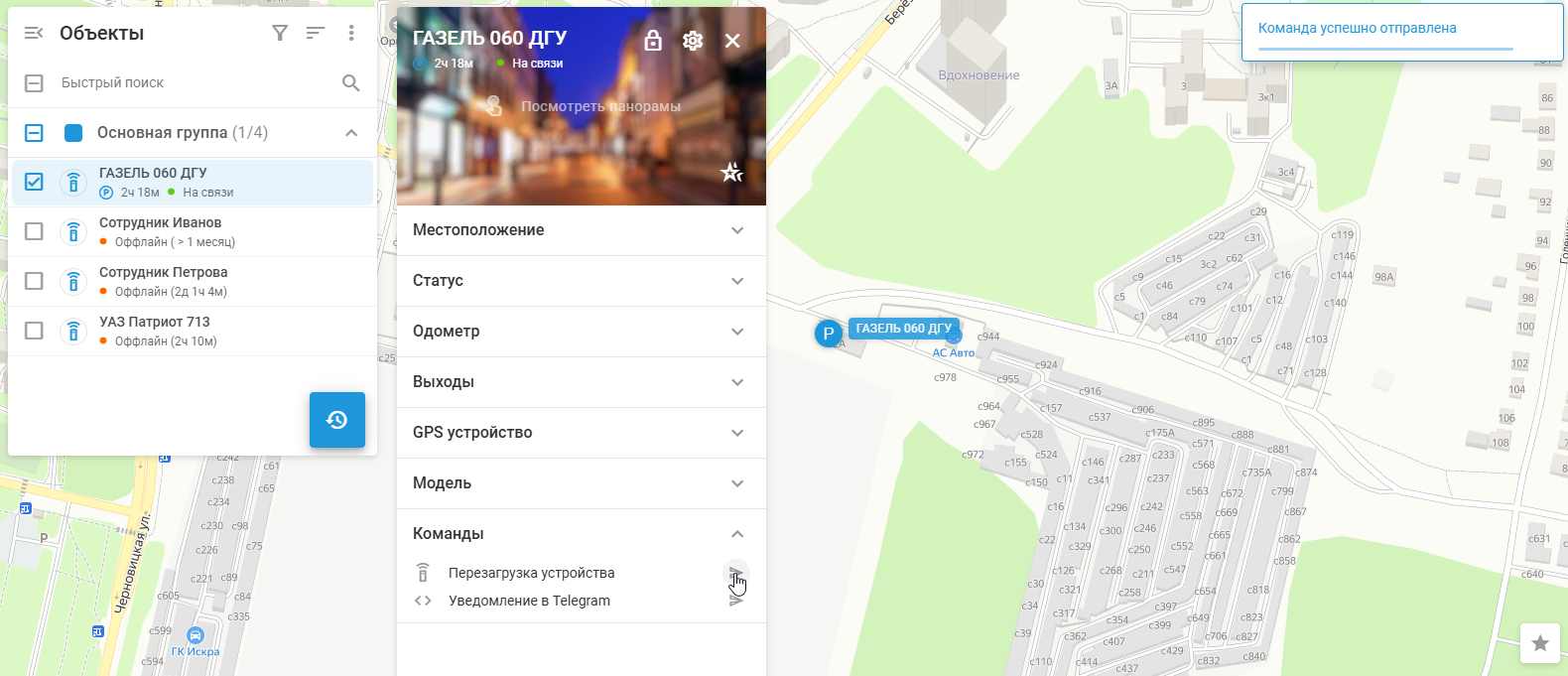
Чтобы активировать команду, нажмите кнопку отправить (▷). После нажатия на одну из команд в правом верхнем углу появится информационное окно об успешной отправке команды. В виджете “Команды” отображаются все команды, настроенные для данного устройства. В виджетах других устройств они не отображаются.
“Команда устройства” может быть отправлена только при подключении устройства к серверу. Если устройство находится в статусе “оффлайн”, выполнение команды недоступно.
Различие функций “Управление выходами” и “IoT Logic”
Функция “Управление выходами” предназначена для ручных действий с одним устройством.
Для автоматизированной отправки команд на основе правил, например, для получения уведомлений при пересечении заданного порога, активации исполнительного устройства или отправки одной и той же команды на несколько устройств - используйте IoT Logic.