
Новые атрибуты, рассчитанные в узле Вычисление атрибута, можно отслеживать так же, как и реальные атрибуты устройств, в Анализе данных и модуле Мониторинг. При этом в Анализе данных они отображаются сразу, а для отображения в модуле Мониторинг необходимо сначала добавить их как пользовательские атрибуты к устройствам.
После создания вычисляемых атрибутов в узле Вычисление атрибута, их можно использовать на платформе ГдеМои двумя основными способами:
-
Через Анализ данных для диагностики
-
Добавив их как пользовательские атрибуты устройств для постоянного мониторинга
Чтобы вычисляемые атрибуты начали выдавать реальные значения, должны быть выполнены следующие условия:
-
Поток должен быть сохранён с актуальной конфигурацией узла Вычисление атрибута
-
Узел Вычисление атрибута должен быть подключён хотя бы к одному узлу Передачи Данных
-
Устройство должно активно отправлять данные через этот поток
Мониторинг вычисляемых атрибутов в Анализе Данных
Все новые атрибуты данных, рассчитанные внутри потока, автоматически появляются в Анализе данных, как только реальные данные поступают и обрабатываются в потоке. Это позволяет проверять корректность вычислений и устранять проблемы в режиме реального времени.
Чтобы отслеживать вычисляемые атрибуты в Анализе данных:
-
Создайте атрибут в узле Вычисление атрибута
Для примера можно использовать простую формулу перевода температуры из °C в °F и сохранить её в атрибут с именемtemperatureF -
Убедитесь, что узел Вычисление атрибута подключён к узлу Передачи Данных
-
Нажмите кнопку открытия Анализ данных
-
Выберите устройство, которое отправляет данные в узел Вычисление атрибута, из списка устройств
-
Найдите атрибут в таблице и отслеживайте его значения. В нашем примере он будет отображаться как
temperatureF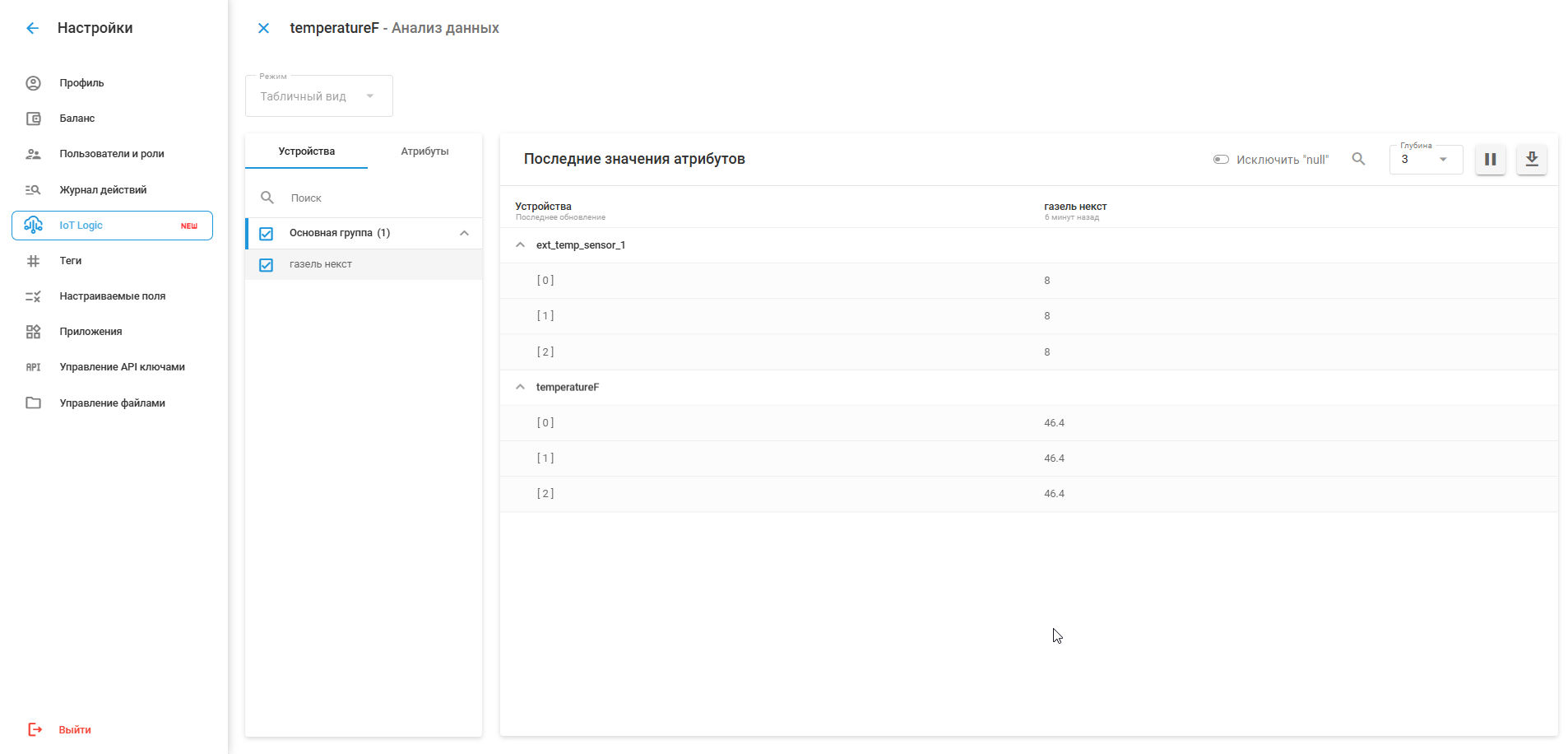
Если ваш вычисленный атрибут не отображается в Анализе данных, проверьте, что:
-
Поток включён и корректно сохранён
-
Устройство отправляет данные (проверьте, обновляются ли другие атрибуты)
-
Подключения узла Вычисление Атрибута настроены правильно
-
Имя атрибута указано без ошибок в конфигурации узла
Для получения более подробной информации об устранении неполадок с данными в реальном времени см. раздел «Анализ данных» .
Добавление пользовательских атрибутов к объектам
Новые вычисляемые атрибуты данных из потоков IoT Logic можно использовать как виртуальные датчики для реальных устройств в вашей учётной записи и отображать в виджете Объект и в списке Объектов. Это позволяет вам отслеживать агрегированные метрики вместе с показаниями реальных устройств в одном месте, что значительно расширяет ваши возможности мониторинга.
Чтобы вычисляемые атрибуты были видны в модуле Мониторинг наряду с обычными данными устройства, вам нужно добавить их как виртуальные датчики к вашим устройствам. Это позволит вам:
Отслеживать вычисляемые метрики в виджете Объект
Добавлять важные вычисления в список Объектов для быстрого доступа
Включать вычисляемые значения в отчёты
Создавать правила и уведомления на основе вычисляемых значений
Создание пользовательского атрибута для устройства
Пользовательский датчик необходимо добавлять отдельно для каждого устройства. Чтобы добавить один и тот же атрибут к нескольким устройствам, повторите эти шаги для каждого из них.
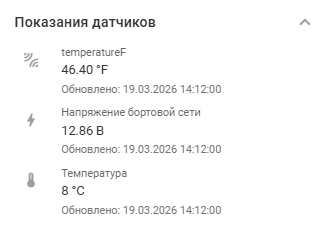
-
Перейдите в меню Устройства и Настройки на левой боковой панели.
-
Выберите устройство, к которому вы хотите добавить новый датчик.
-
Нажмите кнопку Добавить датчик в разделе Датчики и кнопки, затем выберите один из вариантов:
Измерение/датчик IoT Logic — только для числовых атрибутов, таких как скорость, температура и т. д.
Виртуальный/датчик IoT Logic — для любых других нечисловых значений атрибутов. -
Заполните следующие поля на вкладке Основное:
Название
Введите имя для вашего датчика. Оно будет отображаться в виджете Объект. Название может совпадать с именем атрибута в IoT Logic.
Параметр
Найдите и выберите нужный пользовательский атрибут из списка доступных параметров. Атрибуты IoT Logic визуально отделены от стандартного списка параметров ГМ Телематика добавлением префикса «IoT: {attribute}» (как «CAN:» или «OBD:»).
Тип датчика
Найдите и выберите Пользовательский тип датчика.
Единицы измерения
Выберите подходящие единицы измерения в соответствии с характером вашего атрибута. Варианты в этом списке различаются в зависимости от выбранного вами Типа датчика. Вы можете использовать Пользовательские, если для вашего атрибута нет подходящих единиц. -
(Необязательно) Перейдите на вкладку Тарировка и настройте тарировку при необходимости.
-
Нажмите Сохранить, чтобы завершить процесс настройки.
После сохранения новый пользовательский параметр автоматически появляется в блоке данных Показания датчиков виджета Объект. Например, мы добавили пользовательский параметр Температура Дельта:
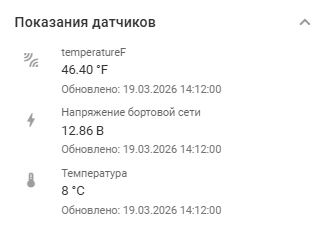
Добавление пользовательского атрибута в список Объектов
Виджет Объект поддерживает механизм Избранное, который позволяет отображать выбранные записи из блока данных в списке Объектов, сразу под названием объекта. Это также применимо к пользовательским параметрам из блока данных Показания датчиков.
Чтобы напрямую отображать ваши вычисляемые атрибуты в списке Объектов:
-
Откройте виджет Объект, содержащий ваш пользовательский атрибут.
-
Найдите ваш пользовательский атрибут в блоке данных Показания датчиков.
-
Нажмите значок звезды рядом с атрибутом, чтобы добавить его в Избранное.
-
Теперь атрибут будет отображаться в списке Объектов под именем объекта.
-
Инструкции о том, как отображать параметр в списке Объектов, см. в разделе Виджет Объект — Избранное.