
IoT Logic предоставляет гибкую среду с холстом, в которой вы можете создавать пользовательские потоки данных для обработки, преобразования и маршрутизации телеметрии устройств.
Каждый поток состоит из взаимосвязанных узлов, которые выполняют определённые функции в цепочке обработки данных — от получения сырых данных устройств до передачи обогащённой информации во внешние системы.
Создание нового потока
IoT Logic начинается с пустого рабочего пространства, где вы можете спроектировать свой поток обработки данных.
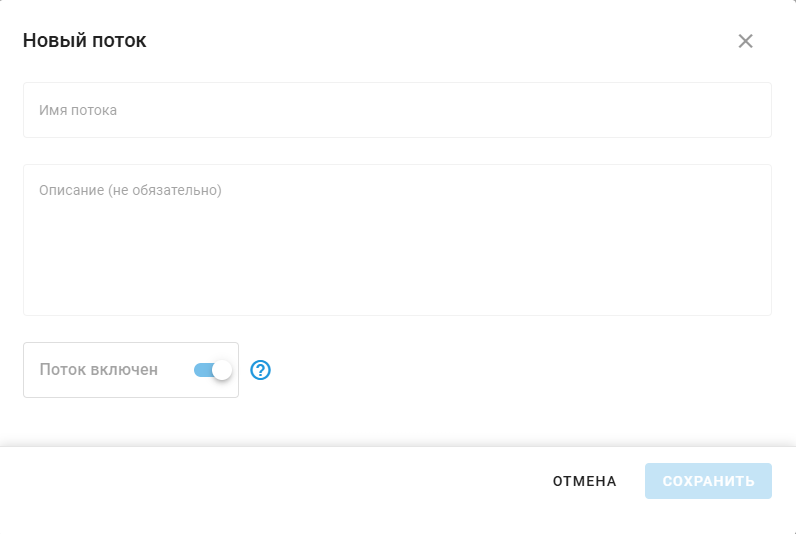
Диалог создания потока содержит поле имени, поле описания и переключатель включения.
Следуйте этим простым шагам, чтобы создать поток:
-
Нажмите кнопку Новый поток в верхней части экрана, чтобы открыть окно создания потока.
-
Введите Имя потока и при необходимости добавьте Описание, чтобы чётко описать функциональность или назначение потока.
-
Убедитесь, что переключатель “Поток включен” активен (если только вы не создаёте поток, который должен изначально быть неактивным).
-
Нажмите Сохранить, чтобы создать поток и перейти в рабочее пространство потока.
Название и описание помогают идентифицировать потоки при наличии нескольких конфигураций. Переключатель включения/выключения позволяет временно остановить обработку данных без удаления всей конфигурации потока.
Отключённые потоки не отправляют данные! Данные устройств, участвующих в отключённом потоке, не поступают ни в одно назначение, включая платформу ГМ Телематика. Это означает, что отключение потока может прервать мониторинг и сбор данных для соответствующих устройств. Отключайте потоки только в том случае, если вы намеренно хотите полностью остановить передачу данных.
После сохранения новый поток появляется в рабочем пространстве, и вы можете начать добавлять узлы обработки из левой панели.
Настройка компонентов потока
Каждый поток состоит из взаимосвязанных узлов, которые определяют, как данные проходят через систему. Основные компоненты, доступные в панели Узлы:
Узел Источник Данных
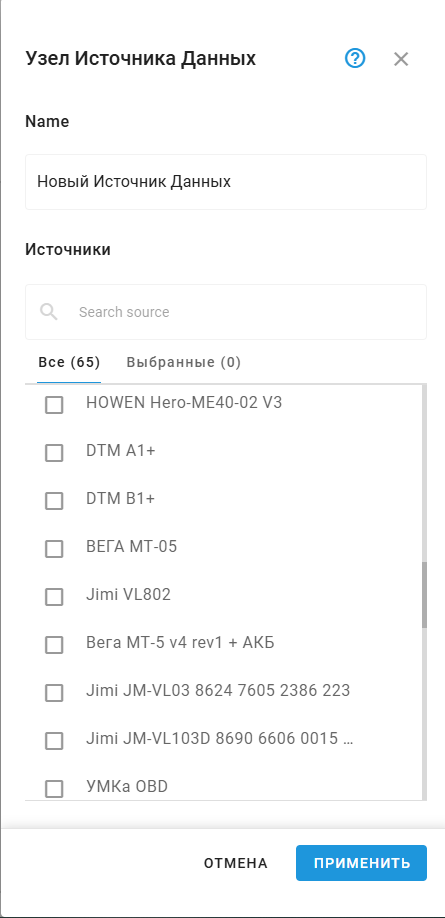
Этот узел задаёт точку входа данных устройств в поток. Он обрабатывает выбранные устройства из вашего аккаунта ГдеМои, при этом вы можете:
-
Фильтровать устройства по производителю и модели
-
Указывать протокол связи
-
Выбирать от одного до неограниченного количества устройств для передачи данных в поток
-
Удобно выбирать целые группы устройств
Панель настройки узла “Источник данных” отображает параметры производителя, модели и выбора устройств.
Для подробных параметров настройки см. раздел узел “Источник данных”.
Узел Вычисление Атрибута
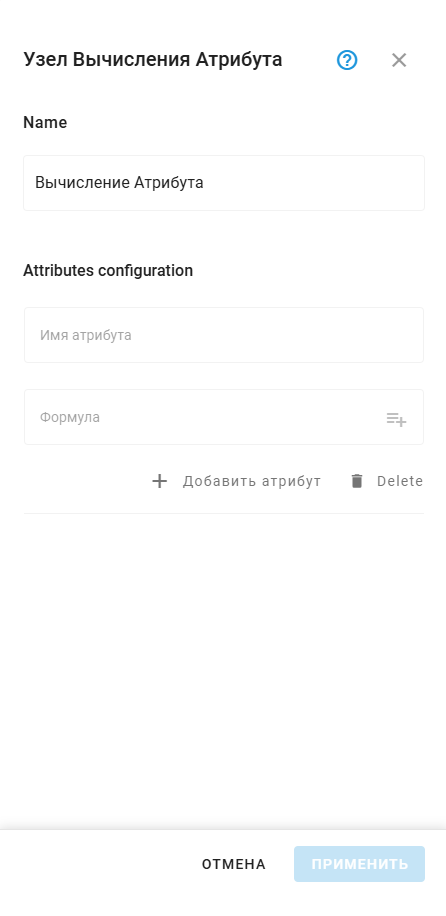
Этот узел позволяет преобразовывать данные с использованием языка выражений IoT Logic основанного на Java Expression Language (JEXL). Он даёт возможность:
-
Создавать новые вычисляемые атрибуты на основе параметров устройства
-
Выполнять преобразование единиц измерения и математические операции
-
Применять вычисления, основанные на времени
Панель настройки узла “Вычисление Атрибута” отображает интерфейс создания атрибутов.
Для подробных параметров настройки, синтаксиса и примеров выражений см. раздел узел “Вычисление Атрибута”.
Узел IF/THEN Логика
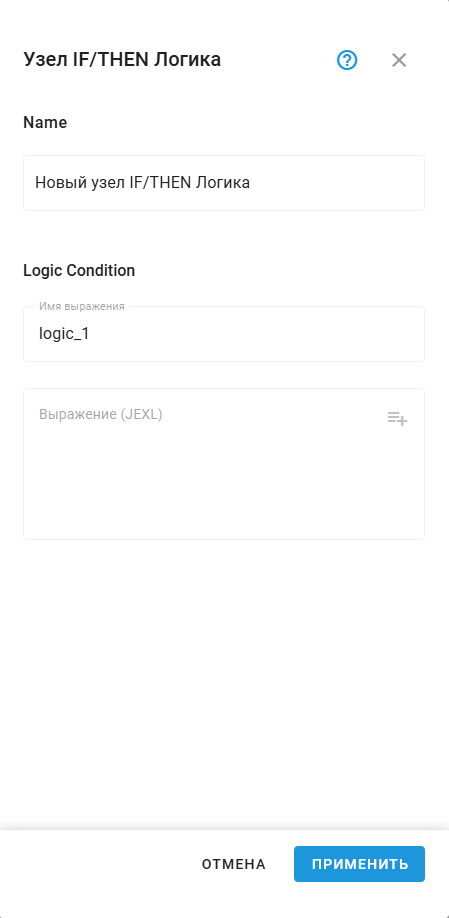
Панель настройки узла отображает поля: название, имя выражения и само выражение.
Этот узел создаёт интеллектуальные точки ветвления, которые направляют данные в зависимости от логических условий. Он позволяет:
-
Создавать условные сценарии с логикой IF-THEN/ELSE
-
Направлять данные по разным путям обработки в зависимости от условий в реальном времени
-
Генерировать булевые атрибуты, фиксирующие результаты проверки
-
Строить сложные деревья решений с несколькими условиями
Для подробных параметров настройки, логических операторов и примеров выражений см. раздел “Узел IF/THEN Логика”.
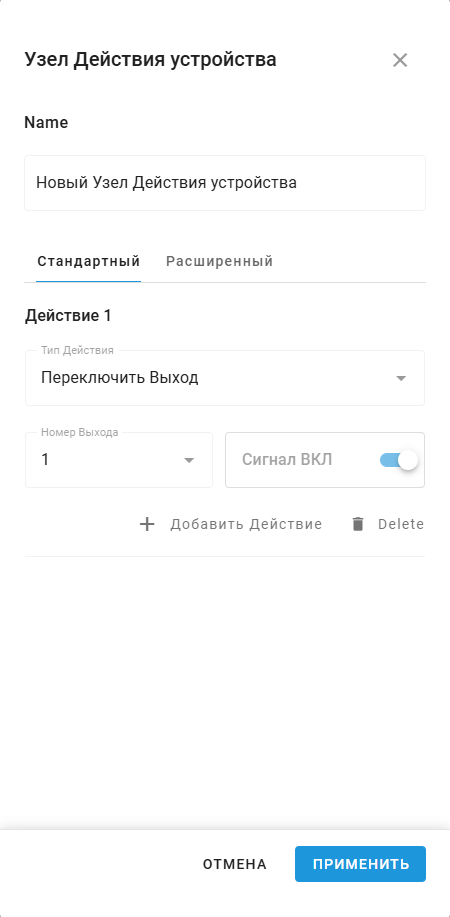
Узел Действия устройства
Этот узел позволяет автоматически реагировать на данные устройств, выполняя определённые действия при выполнении заданных условий. Он позволяет:
-
Отправлять команды обратно на устройства на основе анализа данных
-
Запускать уведомления или оповещения во внешних системах
-
Выполнять автоматические сценарии при изменении состояния устройства
Для подробных параметров настройки см. раздел узел “Действия устройства”.
Узел Вебхук
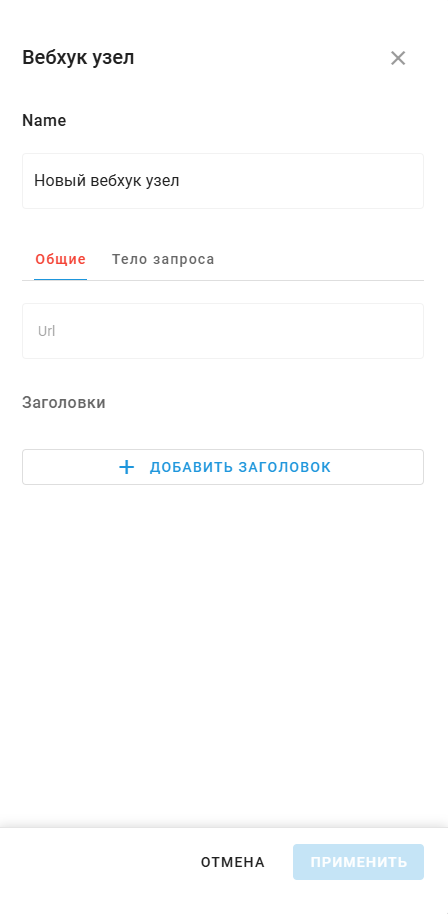
Этот узел обеспечивает гибкую интеграцию практически с любыми сторонними приложениями, предоставляющими доступ по API, и позволяет реализовать мощные сценарии автоматизации. Он позволяет:
-
Подключать обработанные данные устройств к внешним системам через HTTP POST-запросы
-
Интегрироваться с любыми сервисами, поддерживающими вебхуки — от BI-платформ до кастомных инструментов автоматизации
-
Настраивать пользовательские HTTP-заголовки и методы аутентификации
-
Преобразовывать данные с использованием JSON-шаблонов перед отправкой
Для подробных параметров настройки, настройки аутентификации и обработки запросов/ответов см. раздел “Узел Вебхук”.
Узел Передачи Данных
Этот узел определяет, куда и как передаются обработанные данные. В его настройках вы можете:
-
Указать параметры подключения к месту назначения (IP/домен, порт)
-
Выбрать транспортные протоколы и их версии
-
Настроить меры безопасности, включая SSL и аутентификацию
-
Настроить параметры MQTT, такие как client ID, topics и уровни QoS
-
Создавать переиспользуемые профили endpoint для единообразной конфигурации
Для полной информации о вариантах передачи данных см. раздел “Узел Передачи Данных”.
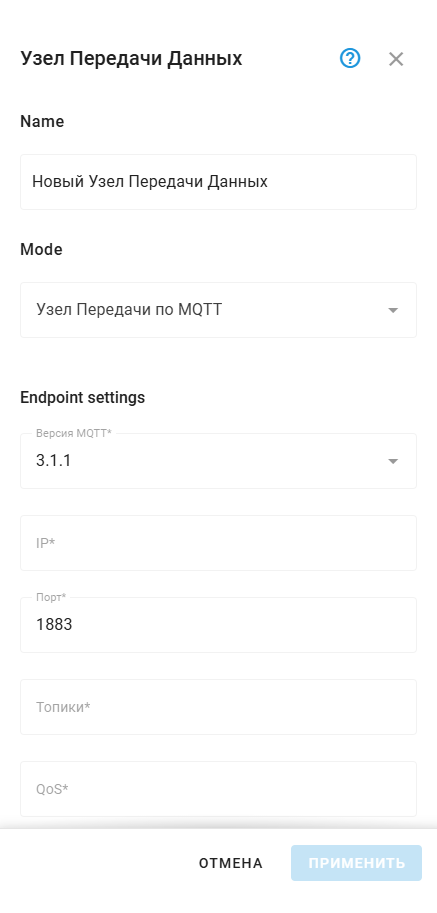
Ваш поток должен включать Узел Передачи Данных для отправки данных в платформу. Сохранение этого соединения гарантирует, что данные устройств будут доступны для визуализации и управления в интерфейсе ГдеМои.
Построение потока
Чтобы собрать последовательность обработки данных:
-
Перетаскивайте узлы из левого меню на рабочее пространство
-
Нажмите на узел, чтобы открыть панель настроек и задать необходимые параметры
-
Соединяйте узлы, нажав на выходной коннектор одного узла и перетащив его к входному коннектору целевого узла
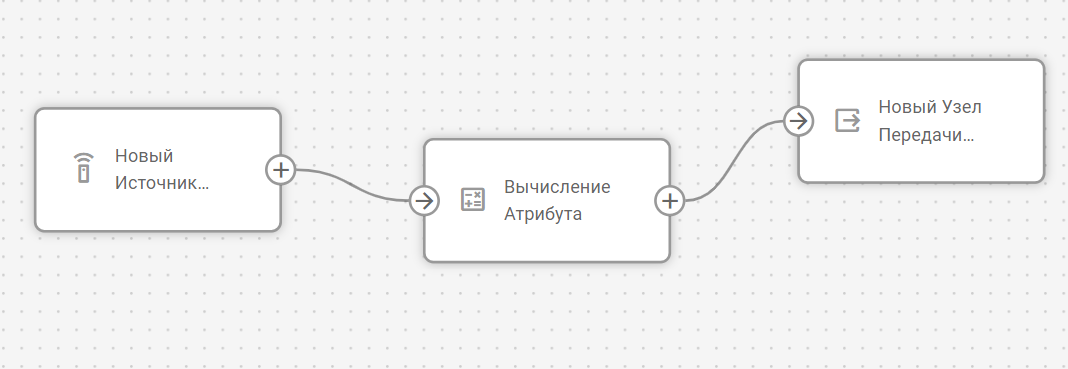
Ваш поток должен начинаться как минимум с одного узла Источник Данных и заканчиваться одним или несколькими узлами Передачи Данных. Между ними вы можете добавлять узлы преобразования для обработки данных в соответствии с вашими требованиями.
Узлы могут быть соединены различными способами:
-
Один узел Источник Данных может передавать данные в несколько узлов для параллельной обработки
-
Несколько узлов Источников Данных могут подключаться к одному узлу Передачи Данных для объединения потоков данных
-
Узлы Вычисления Атрибута могут соединяться последовательно для выполнения многоэтапных вычислений
Редактирование существующих потоков
После создания потока вы можете изменять его конфигурацию по мере изменения ваших требований.
Изменение параметров потока
Чтобы изменить название потока, описание или его статус (включён/выключен):
-
Нажмите на иконку редактирования рядом с названием потока
-
Обновите необходимые поля
-
Сохраните изменения
Удаление элементов
Когда требуется изменить структуру потока, вы можете удалять узлы или связи.
Удаление узла:
-
Наведите курсор на узел, который хотите удалить
-
Нажмите на иконку удаления, появившуюся в правом верхнем углу узла
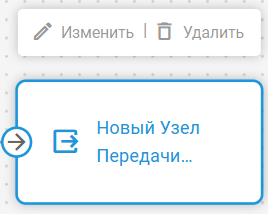
При удалении узла все его соединения также будут удалены.
Удаление соединения:
-
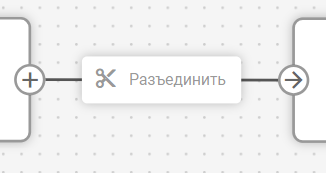
Щелкните по соединительной линии, которую хотите удалить.
-
Нажмите кнопку «Отключить» или клавишу Backspace на клавиатуре.
Управление несколькими потоками
Чтобы переключаться между разными потоками:
-
Нажмите на выпадающий список Поток данных
-
Выберите поток, который хотите открыть или отредактировать — он загрузится в рабочем пространстве
При переключении все несохраненные изменения в текущем потоке будут потеряны — система запросит подтверждение действия.
Импорт и экспорт потоков
IoT Logic позволяет экспортировать конфигурации потоков для резервного копирования или передачи в другие аккаунты. Также вы можете импортировать ранее экспортированные конфигурации, чтобы быстро настроить новые потоки.
Вот пример JSON-файла потока, готового для экспорта или импорта:
iot-logic-full-example-exported-flow.json
Экспорт потока
Чтобы экспортировать конфигурацию потока:
-
Откройте поток, который хотите экспортировать
-
Нажмите кнопку Загрузить в панели Узлы
-
Конфигурация потока будет загружена в виде JSON-файла
Что экспортируется
Следующая таблица показывает, какие данные включаются и не включаются при экспорте потоков:
|
Компонент |
Экспортируется |
|---|---|
|
Структура узлов и соединения |
✅ |
|
Вычисления атрибутов и выражения |
✅ |
|
Названия и описания узлов |
✅ |
|
Метаданные потока |
✅ |
|
Выбор устройств (узлы Источники Данных) |
❌ |
|
Заголовки аутентификации (узлы Вебхук) |
❌ |
|
Учётные данные MQTT (узлы Передачи данных) |
❌ |
Выбор устройств не экспортируется, поскольку каждое устройство может принадлежать только одному потоку одновременно. Данные аутентификации не включаются в экспорт для защиты конфиденциальной информации. После импорта потока необходимо вручную добавить исключённые данные перед сохранением потока.
Импорт потока
Чтобы импортировать конфигурацию потока:
-
Нажмите кнопку Загрузить в панели настроек потока
-
Выберите JSON-файл с экспортированной конфигурацией
-
Просмотрите структуру импортированного потока
Настройте исключённые элементы:
-
Назначьте устройства в узлах Data Source
-
Добавьте заголовки аутентификации в узлах Вебхук (если применимо)
-
Укажите MQTT-учётные данные в узлах Передачи Данных (если применимо)
-
Сохраните поток
Процесс импорта создаёт новый поток со структурой и вычислениями из экспортированной конфигурации, что позволяет быстро воспроизводить сложные цепочки обработки данных в разных
Сохранение и активация потоков
После настройки потока:
-
Нажмите кнопку Сохранить поток, чтобы сохранить конфигурацию
-
Убедитесь, что поток включён, чтобы он начал обрабатывать данные
После активации поток будет:
-
Получать данные в реальном времени от настроенных устройств
-
Применять заданные преобразования через узлы Вычисление Атрибута
-
Передавать обработанные данные в указанные endpoint’ы в формате NGP
Если нужно временно остановить обработку данных, вы можете отключить поток через переключатель, не теряя его конфигурацию.
Примеры конфигураций
Подробное пошаговое описание создания примерного потока вы можете найти в разделе Пример настройки потока. В примере также приведены объяснения некоторых распространённых способов обогащения данных.
Вы можете использовать этот пример в качестве шаблона для создания собственных потоков.