
Получайте уведомления прямо в Telegram и MAX. В мессенджеры поступают те же оповещения, которые у вас настроены в разделе “Контроль событий”.
Добавление и редактирование получателей доступно только из главной учетной записи.
Добавление получателя
Для настройки получения уведомлений в мессенджеры:
-
В меню слева откройте раздел “Контроль событий” и нажмите кнопку “Отметить все как прочитанные”. Это предотвратит отправку старых накопившихся уведомлений после запуска.
-
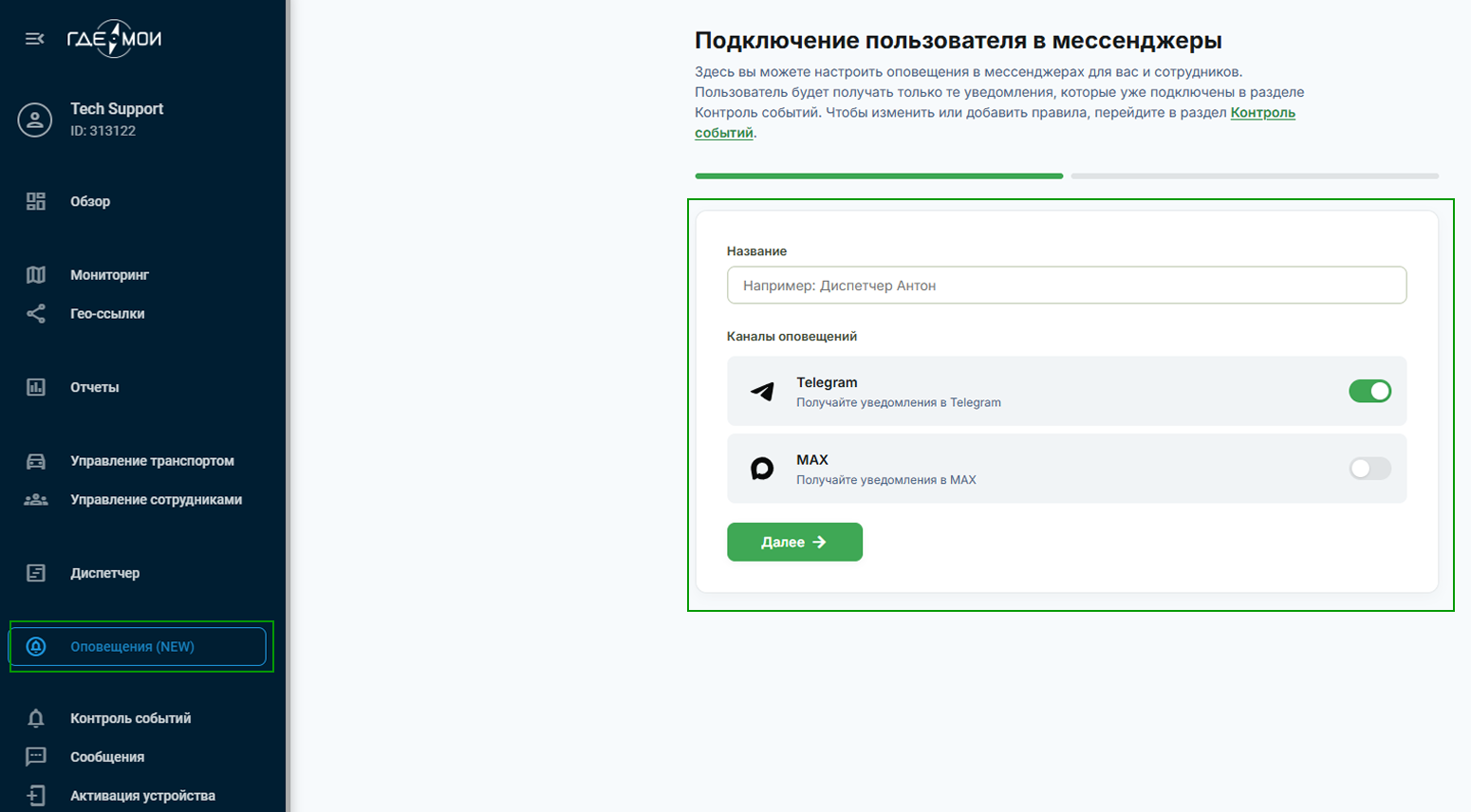
В меню слева выберите раздел “Оповещения (NEW)”. Если раздел отсутствует – обратитесь в техническую поддержку.
-
Нажмите кнопку “Добавить нового получателя” (при первом входе мастер подключения откроется автоматически).
-
Введите имя получателя.
-
Выберите один или оба канала доставки, переключив ползунок:
-
Telegram
-
MAX
-
-
Нажмите кнопку “Далее”.
-
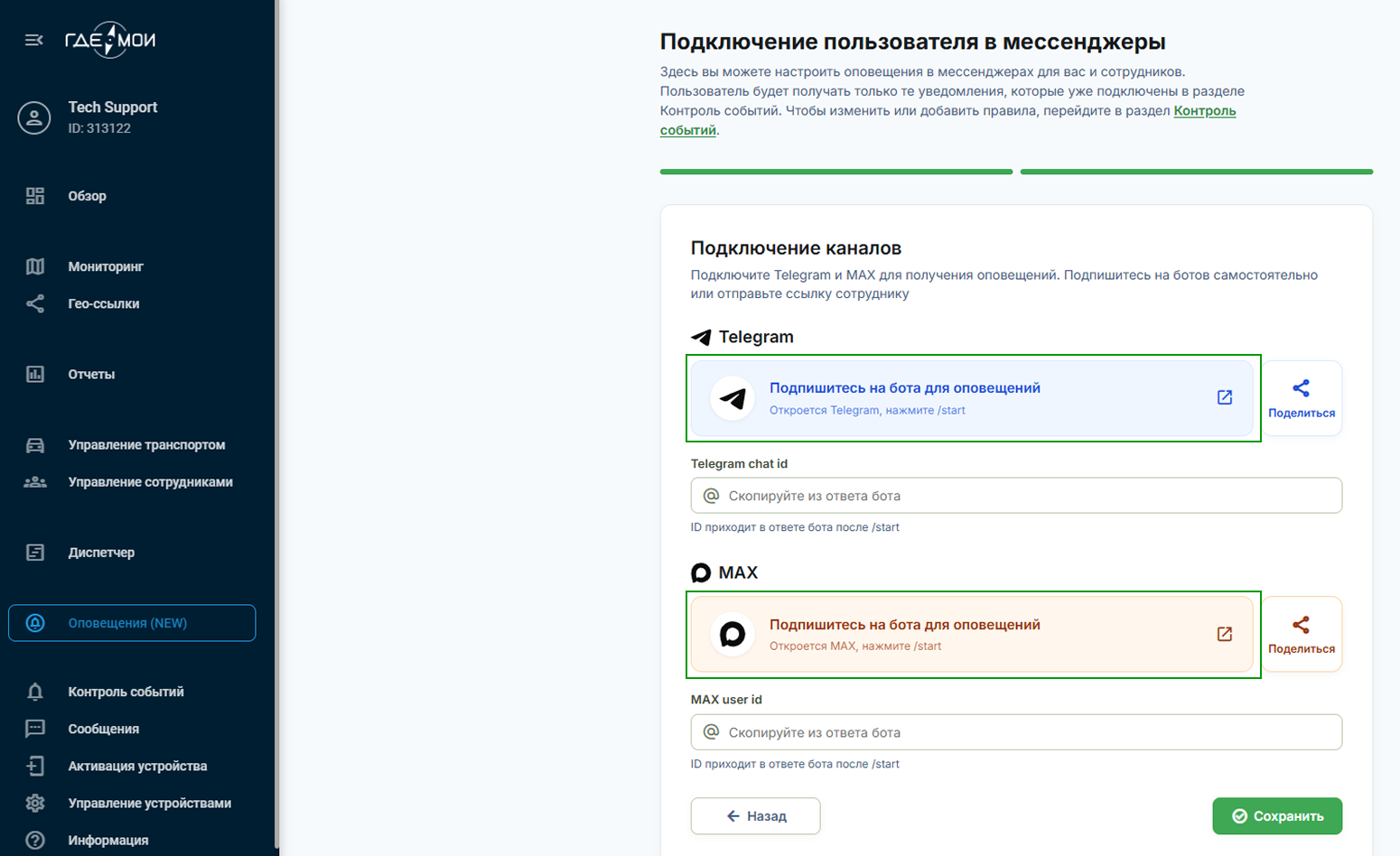
Нажмите кнопку “Подпишитесь на бота для оповещений”, чтобы перейти в приложение Telegram / MAX (в зависимости от выбранного мессенджера).
-
Если необходимо подключить другого получателя уведомлений, нажмите кнопку “Поделиться” и отправьте ссылку на бота.
.png?cb=864c578998087825bb2f39cc45d7d4c5)
-
В выбранном мессенджере в открывшемся боте “Уведомления от ГдеМои” нажмите Start или отправьте команду /start.
-
Бот отправит сообщение с вашим идентификатором - скопируйте полученный идентификатор и вставьте его в поле Telegram chat ID / MAX user ID (в зависимости от выбранного мессенджера) и нажмите кнопку “Сохранить”.
.png?cb=9c9ab3c9bee5763340f34c0ada74ca40)
Список пользователей
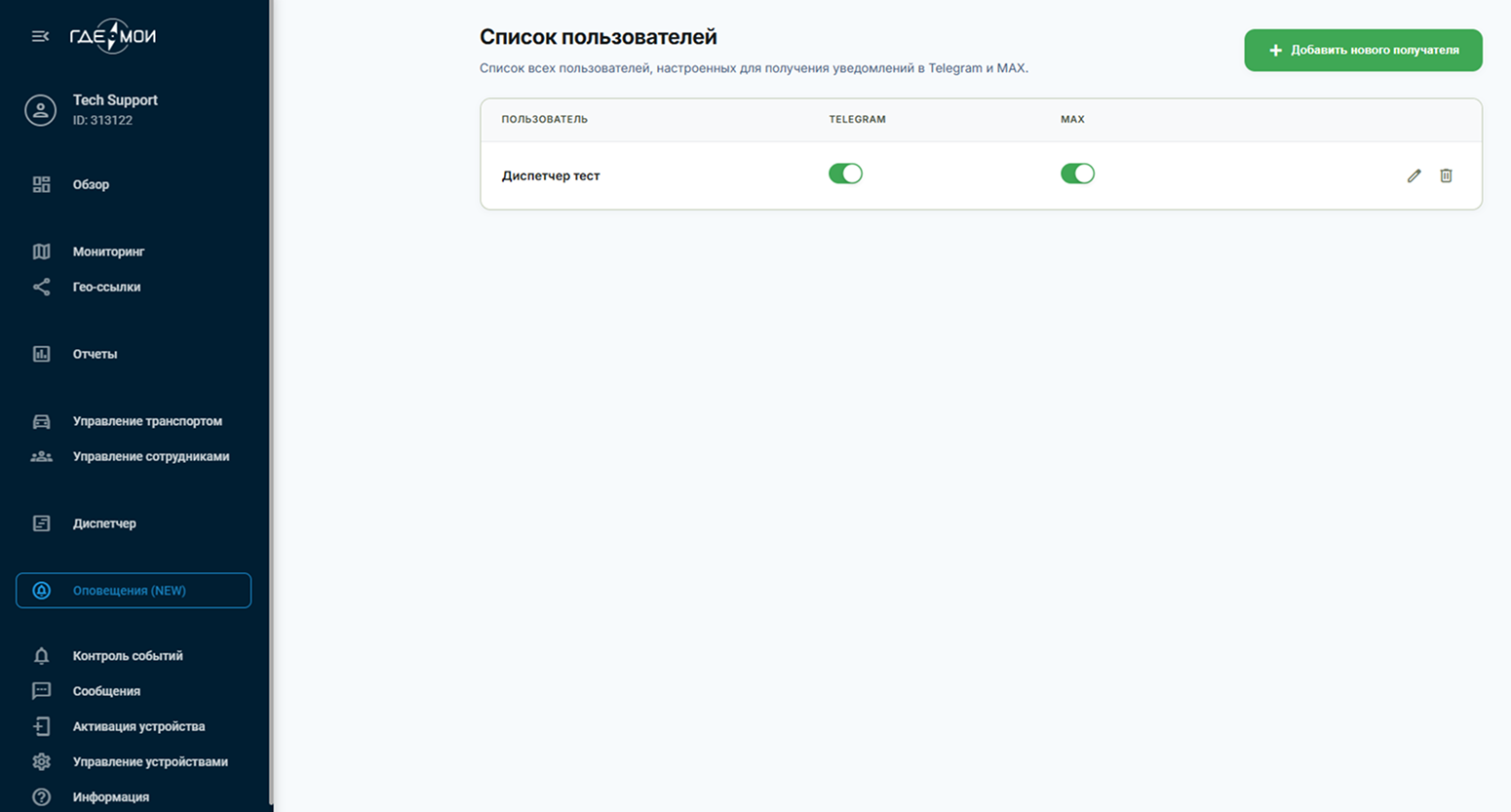
После сохранения откроется список подключенных получателей.
Редактирование получателей
При необходимости в списке получателей управлять доставкой уведомлений в мессенджеры, отредактировать получателя, удалить или добавить нового.
Управление доставкой уведомлений
Вы можете временно отключить или включить доставку уведомлений в мессенджер, переключив соответствующий ползунок.
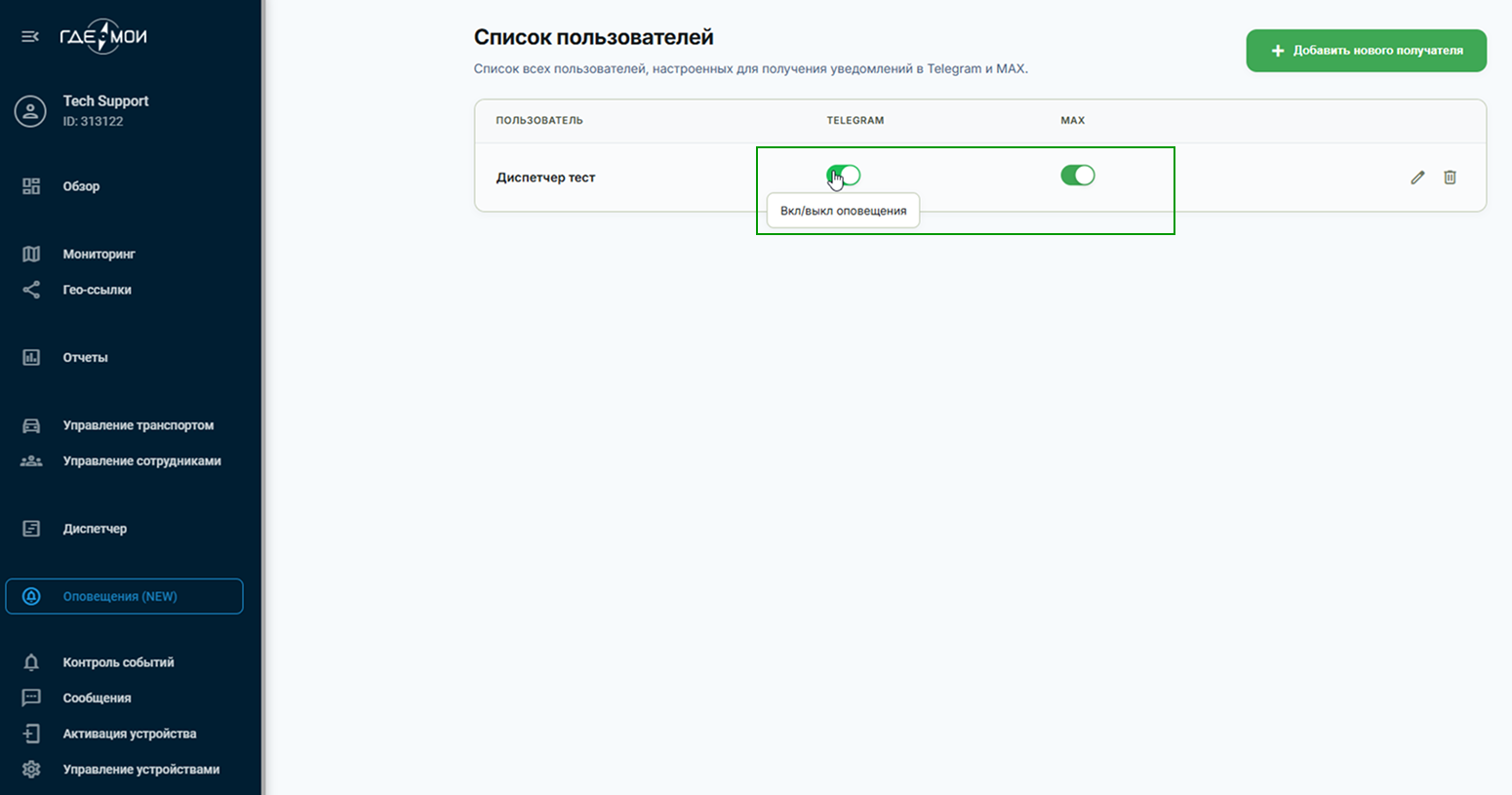
Обозначение цветовой индикации переключателей:
-
Зелёный (включён) — доставка по каналу активна.
-
Серый (выключен) — канал подключён, доставка временно приостановлена.
-
Красный (заблокирован) — бот заблокирован получателем или чат недоступен. Для устранения ошибки откройте соответствующий мессенджер - откройте диалог с ботом “Уведомления от ГдеМои” - Разблокируйте бота (при необходимости отправьте команду /start для проверки работоспособности бота) - Вернитесь в раздел “Оповещения” и дождитесь автоматического обновления статуса (несколько секун
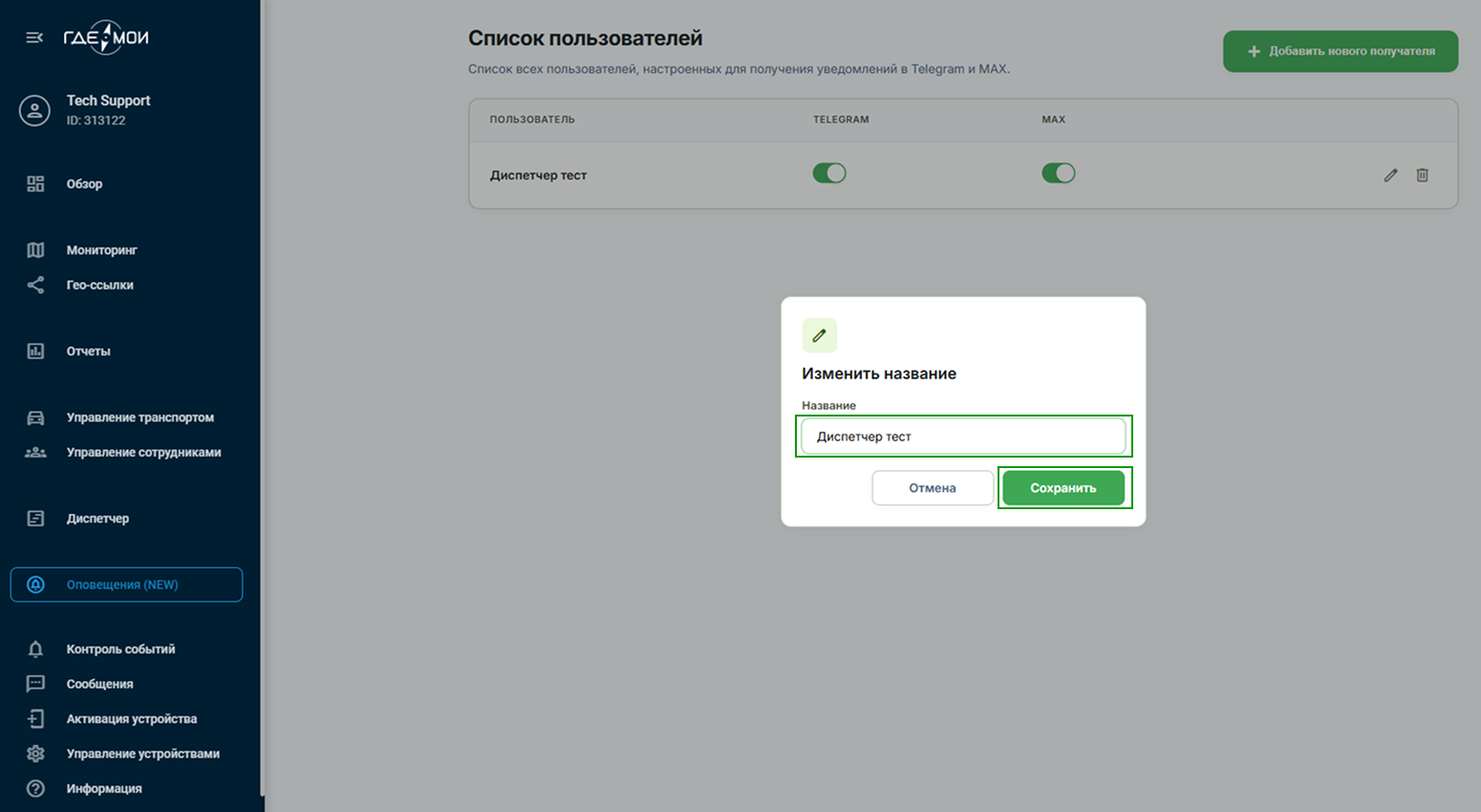
Изменение названия получателя
Для того чтобы изменить название получателя нажмите на иконку “Карандаш”, измените название получателя и нажмите на кнопку “Сохранить“.
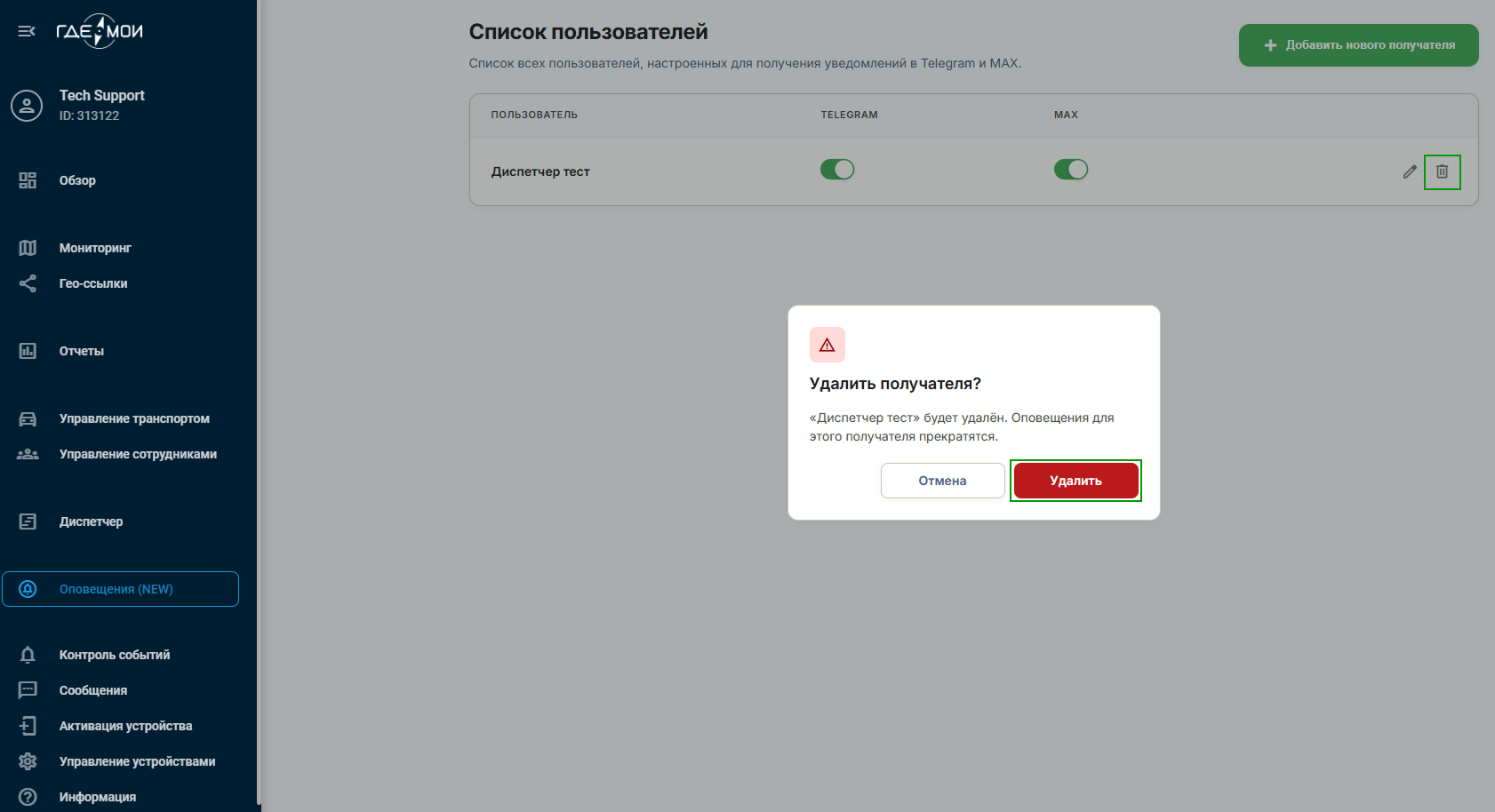
Удаление получателя
Чтобы удалить получателя нажмите на иконку “Мусорная корзина” напротив нужного получателя и подтвердите действие кнопкой “Удалить”.
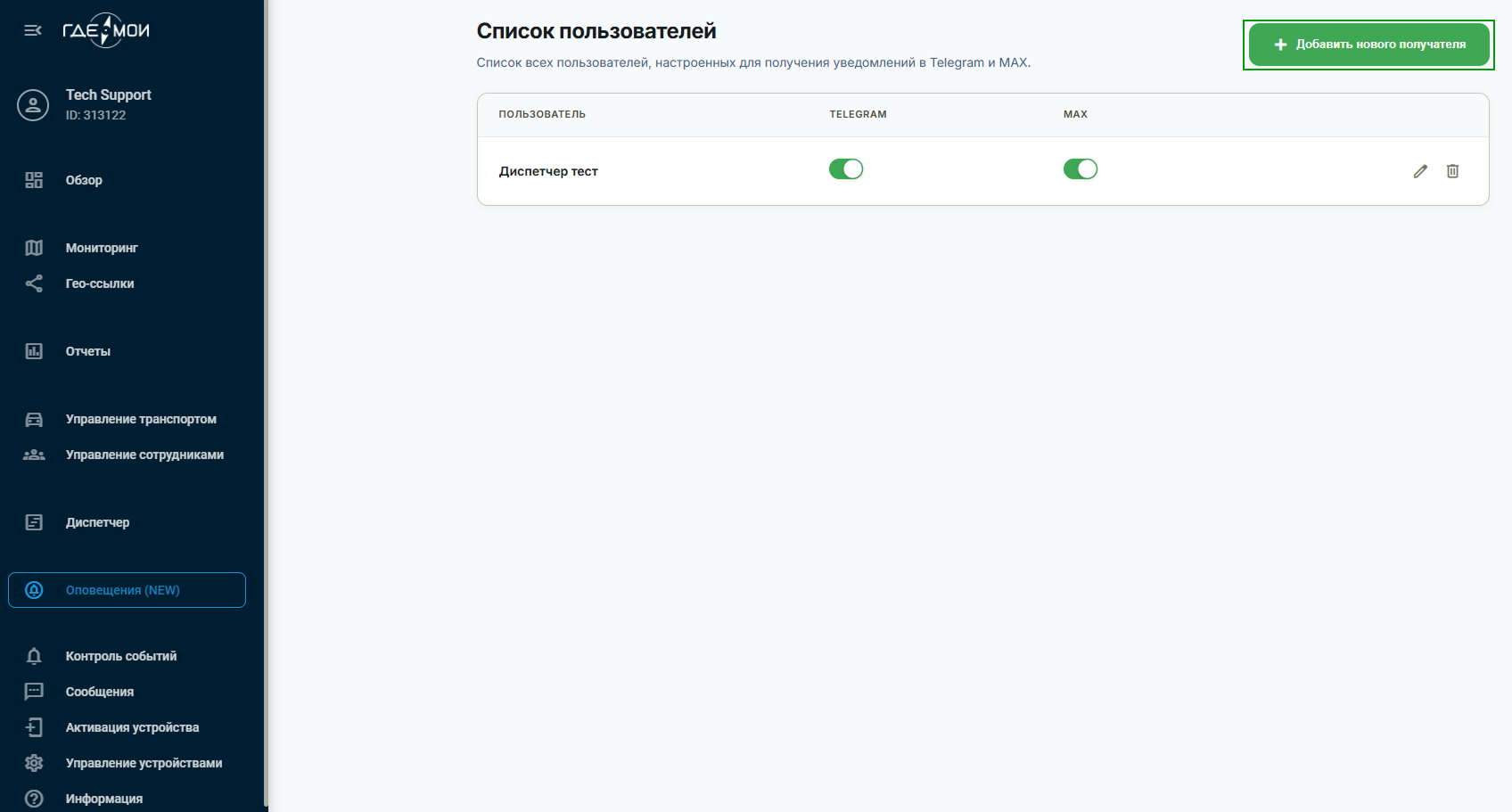
Добавление получателя
Чтобы добавить получателя, нажмите на кнопку “Добавить нового получателя” и заполните нужные поля.
Добавление второго канала
Если при создании получателя был выбран только один канал, переключатель второго канала остаётся неактивным. Для подключения дополнительного канала необходимо удалить получателя и создать его заново с требуемым набором каналов. Изменение состава каналов у уже сохранённого получателя в интерфейсе не предусмотрено.
Почему уведомления не поступают в мессенджер
Рекомендуется проверить следующее:
-
В разделе “Контроль событий” необходимые правила включены и срабатывают.
-
В списке получателей переключатель соответствующего канала находится в состоянии включён (зелёный), а не выключен или красный.
-
Бот в мессенджере не заблокирован.
-
Указан идентификатор того получателя, которому предназначены уведомления (команда /start выполнена в его учётной записи мессенджера).